Google Chromeで全画面スクリーンショットを撮る方法
スクロールして表示させるページ全体を、一度のスクリーンショットでキャプチャしたい。でも通常の方法では何度もスクロールして数枚撮影し、後でつなぎ合わせる必要が…ということはありませんか。
そこで便利なのが、Google Chromeの開発者ツールにある全画面スクリーンショット機能です。
ショートカット
- Chromeで対象ページを開く。
- Macでは ⌘ + ⌥ + I、Windowsでは Ctrl + Shift + I で開発者ツールを起動。
- 続けて Macなら ⌘ + Shift + P、Windowsなら Ctrl + Shift + P を押す。
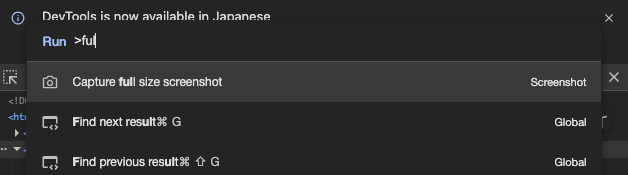
- 開いたコマンドパレットに「ful」と入力すると、「Capture full size screenshot」が候補に出てくるのでそれを選択。
- 保存用のウィンドウが表示されるので、保存先を選んで画像を保存します。
※テキスト中心のページではうまく動作しますが、Webアプリだと可視範囲のみしかキャプチャされないことがあります。